更换内核需要ROOT权限,所以如果你是普通用户 的话,需要ROOT账号权限,如果你是ROOT账号,那就忽略这个步骤:
- sudo su
输入并回车后,会提示让你输入当前账号的密码,输入并回车后就可以继续下面的步骤了。
- wget –N —no–check–certificate https://raw.githubusercontent.com/ToyoDAdoubiBackup/doubi/master/bbr.sh && chmod +x bbr.sh && bash bbr.sh
下载并运行脚本后,会自动检测并开始安装,首先会提示你输入要下载的内核版本,可以安装自定义版本的内核,也可以直接回车安装最新版本的内核(内核版本获取)!
- 请输入 要下载安装的Linux内核版本(BBR) [ 格式: x.xx.xx ,例如: 4.9.96 ]
- [注意] 内核版本列表请去这里获取:[ http://kernel.ubuntu.com/~kernel-ppa/mainline/ ]
- 建议使用稳定版本:4.9.XX ,4.9 以上版本属于测试版,稳定版与测试版同步更新,BBR 加速效果无区别。
- (直接回车,自动获取最新稳定版本):
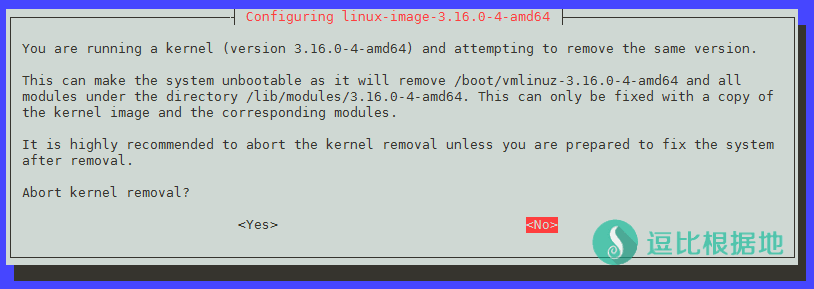
注意:在Debian系统中,删除旧内核时,会提示你是否终止删除内核的行为(如下图),这个需要你选择 <No> (键盘方向键 选择,回车键 确认)。
如果没有出错,内核更换完毕后,会提示是否立即重启VPS,直接回车或者输入 Y 。
- 需要重启VPS后,才能开启BBR,是否现在重启 ? [Y/n] : y
- [注意] 重启VPS后,请运行脚本查看 BBR 是否正常加载,运行命令: bash /xxx/bbr.sh status
- [信息] VPS 重启中…
等待十几秒,VPS启动后,重新通过SSH连接VPS,运行重启时提示的命令查看BBR是否加载成功。
- bash /xxx/bbr.sh status
- # /xxx/ 是BBR脚本所在目录,脚本会自动识别并显示给你,免得一些人找不到自己把 bbr.sh 脚本下载到哪里去了。
然后就会自动开启BBR。
如果重启VPS后,无法连接(或者链接后查看状态提示:BBR已开启但未启动),说明内核安装或与系统存在兼容性问题,无法正常启动,代表你的VPS当前系统无法使用BBR,请更换其他系统!
使用方法
- # 启动BBR
- bash bbr.sh start
- # 关闭BBR
- bash bbr.sh stop
- # 查看BBR状态
- bash bbr.sh status
注意:关闭BBR,需要重启VPS,所以脚本会提醒是否立即重启VPS。
升级BBR
- bash bbr.sh
- # 重新执行脚本会检测最新内核和当前内核,对比版本
因为 BBR 只是内核中的一个模块,所以内核更新不一定是 BBR 更新,就像 Win10 中 IE 的位置一样,Win10 更新不代表是为了更新 IE ,所以是否要更新内核要看 BBR 官方源码有没有更新了。